同じような英文メールを何度も書いている方へ。
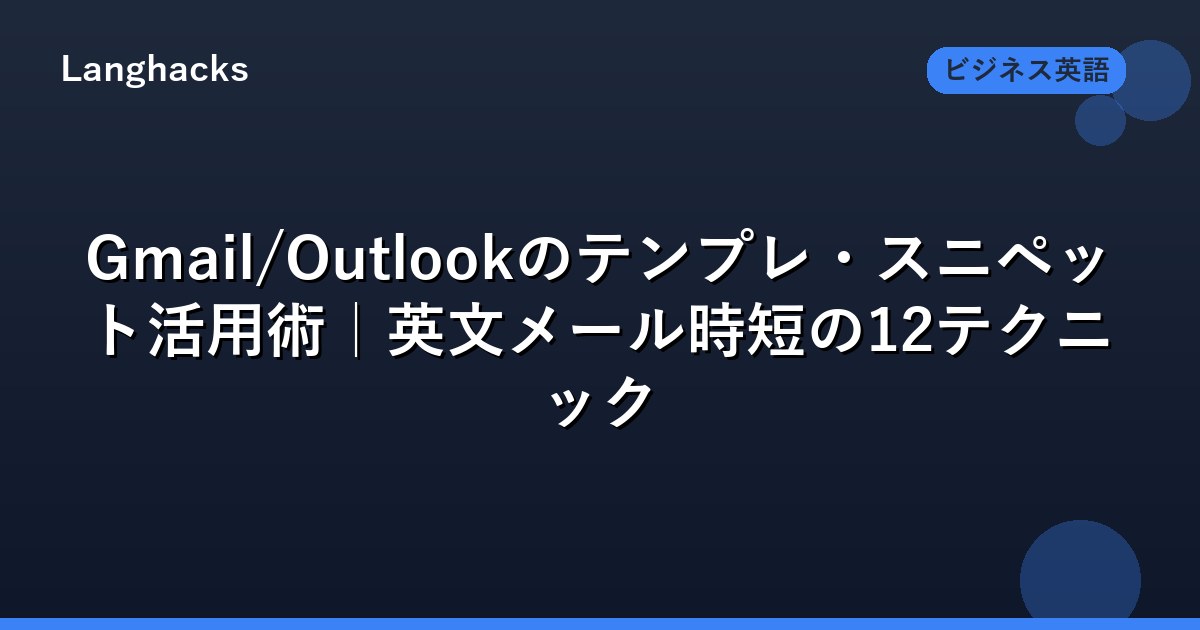
Gmail・Outlookの公式テンプレ機能と、サードパーティスニペットツールを組み合わせると、英文メール1通あたり5-10分が1分に短縮できます。
この記事では時短の3層アーキテクチャと、Gmail/Outlookの具体機能、テンプレ12選までを解説します。2026年4月時点の機能仕様を反映しています。
メール時短の3層アーキテクチャ
効率化には、3つの層を積み重ねる設計が有効です。
OS/ブラウザ層(辞書・IME)
OSレベルのユーザー辞書・IMEで、短縮キーを定義します。ブラウザ・アプリを問わず動くため、最も汎用性が高いです。
Macの「よみ変換」、WindowsのIME単語登録、Google日本語入力のユーザー辞書などです。
メールクライアント層(Gmail/Outlook)
メーラー固有の機能を活用します。Gmailテンプレ、Outlook Quick Partsなどです。
アプリ内のため操作が速く、変数対応や複数署名切り替えも可能です。
サードパーティ層(Text Expander等)
aText、PhraseExpress、Raycastなどの専用ツールを使います。OS層より機能が豊富で、メーラー層より柔軟です。
3層を組み合わせると、日常の英文メール作業が大幅に圧縮できます。
Gmailテンプレート機能(旧Canned Response)
Gmailには、公式のテンプレ機能があります。
有効化手順
Gmailの設定>詳細設定>テンプレート>有効にする、をクリックして保存します。2026年4月時点では、G Suiteでもパーソナルアカウントでも同じ手順です。
デフォルトでは無効なので、最初の1回は設定が必要です。
作成・挿入・編集
メール作成画面でテンプレ化したい文面を書き、右下の「・・・」メニュー>テンプレート>下書きをテンプレートとして保存、で登録します。
呼び出しは同じメニューから、保存済みテンプレをクリックすると本文に挿入されます。
変数対応の限界
Gmailテンプレは、[NAME]のような変数プレースホルダを自動置換する機能がありません。手動編集が必要です。
変数機能が必要なら、GmelとやMixmax、Text Expanderなどサードパーティに切り替えます。
📘 英語の語彙も、いっしょに。頻出単語を頻度順にまとめたPDF単語帳です。
Gmail Smart Compose / Smart Reply
AIによる入力補助も、時短に貢献します。
予測テキストの活用
Smart Composeは、入力中の文を予測してグレー表示します。Tabキーで確定すると一気に挿入されます。
英文メールでは、定型表現の自動補完が精度高く、1通あたり20-30秒の短縮になります。
クイック返信の使いどころ
Smart Replyは、受信メールへの3つの短い返信案を自動提案します。Thanks!、Got it、Will look into itなどです。
簡単な了解返信なら、1クリックで完了します。ただし内容が浅いため、重要返信には使いません。
英文学習への副作用
Smart Composeに頼りすぎると、自分で書く力が衰えます。重要な交渉・提案メールは手書きで、定型の了解メールのみAI補完、と使い分けます。
補完された文面を毎回確認して、表現を覚える姿勢が長期的に有益です。
Gmail Filter・Labelで自動仕分け
受信時の自動分類も、時短の一部です。
クライアント別自動振分
取引先ごとにラベルを作り、Fromアドレスでフィルタ設定します。受信トレイが整理され、返信優先度が判断しやすくなります。
ラベル名は「Client – Acme」「Client – Beta」のような統一命名が推奨です。
重要度分類
件名に[URGENT]や[ACTION]を含むメールを、Starに自動設定するフィルタも組めます。
社内Slackに優先メールを転送するZapier連携も、上級者には有効です。
Auto-forward戦略
休暇中のメールを代理人に自動転送する、CC専用アドレスを別ラベルに分類する、などの自動化です。
Gmailのフィルタ>転送機能で、条件付き転送が設定できます。
Outlook Quick Parts(Building Blocks)
Outlookには、Gmailより強力なテンプレ機能があります。
定型文ライブラリ化
Outlookのメール作成画面で、挿入>Quick Parts>AutoTextから定型文を登録します。ショートカットキーで一発挿入できます。
段落単位・文単位・署名付き全文など、粒度を自由に設計できます。
カテゴリ別整理
Quick Partsにはカテゴリ属性があり、「挨拶」「謝罪」「催促」のように分類できます。大量のテンプレを整理するのに便利です。
100-200個のテンプレを運用しても、検索・呼び出しがスムーズです。
チーム共有
Office 365環境では、Quick Partsをチームで共有できます。営業チーム・サポートチームで統一テンプレを運用すると、品質の均質化が進みます。
個人運用より、部署全体で共有するほうが投資対効果が高くなります。
Outlook Quick Steps
メール操作の一括化機能です。
ワンクリック返信+移動
Quick Stepsは、「返信+カテゴリ設定+フォルダ移動」のような複数アクションを1クリックにまとめます。
定型処理の工数を、5ステップから1ステップに圧縮できます。
定期タスク自動化
週次報告の受信→返信→Doneフォルダ移動、のような定期業務をテンプレ化します。
脳内の「次に何をする」判断が省略され、機械的に処理できます。
複数アクション連携
Quick Stepsは「カテゴリ色設定+フラグ+返信」のような組み合わせが可能です。
重要度・期限・担当の3要素を一括で設定する運用が、Outlookのパワーユーザーの標準です。
Outlook Rules
受信・送信時の自動処理ルールです。
送信前チェックルール
件名が空白のまま送信しようとしたら警告、CC漏れチェック、のような予防ルールが組めます。
誤送信事故の予防に効きます。特に社外向けメールの自動CCルールは、情報漏洩予防の基本です。
VIP通知
上司・重要顧客からのメールを、別途ポップアップ通知する設定です。他メールは静音化し、集中を保ちます。
通知過多のInbox運用を、優先度ベースに転換できます。
添付忘れ防止
本文にattachedやattachmentと書いているのに添付ファイルがない場合、送信前に警告するルールです。
これはOutlookのビルトイン機能で、デフォルト有効です。Gmailにも同様の機能があります。
Outlook Copilot(2026年版)
Microsoft 365 Copilotの機能は、2025-2026年に大きく進化しました。
要約生成
長大なメールスレッドを、数行で要約します。10往復の議論も、1分で全体像が把握できます。
週明けの未読大量消化で、特に威力を発揮します。
返信ドラフト
Copilotに「返信を書いて」と指示すると、スレッド内容を踏まえた下書きが生成されます。指示でトーン・長さも制御できます。
ChatGPTのように外部にコピペする必要がなく、Outlook内で完結します。
メール検索最適化
「先週クライアントAに送った契約書の話、どんな結論になった?」のような自然言語検索が可能になりました。
キーワード検索より遥かに速く、過去メールの記憶を呼び出せます。
Text Expander系ツール
OS全体で動くスニペットツール3種です。
aText(Mac)
Mac向けの代表的Text Expanderです。月額課金型と買い切り版の両方が提供されています。
定型文登録数の制限がほぼない点が強みになります。
日本語対応も良く、ビジネスメール定型の大量登録に向きます。
PhraseExpress(Win)
Windows向けの高機能ツールです。変数・条件分岐・マクロ実行まで対応し、複雑な自動化が可能です。
個人利用は無料、業務利用は有償ライセンスです。
Raycast Snippets
Macのアプリランチャー「Raycast」にスニペット機能があります。シンプルかつ高速で、基本機能は無料です。
テンプレ機能だけならRaycastで十分、という層も増えています。
Superhuman・Missive等
メーラーそのものを変える選択肢です。
Superhumanの高速ショートカット
Superhumanは「世界最速のメールクライアント」を標榜し、キーボードだけで全操作が可能です。月額30ドルの有償ですが、生産性向上は顕著です。
Inbox Zeroを目指すビジネスパーソンに支持されています。
Missive のチーム共有
Missiveは、メールとチャットを融合したチーム向けインボックスです。1つのメールに複数人がコメント・共同ドラフトできます。
サポートチーム・営業チームで1アドレスを共有する運用に向いています。
月額コストの正当化
Superhumanが30ドル、Missiveが15-20ドル/月です。年間では360-240ドルです。
1日30分の時短で年間120時間換算なら、時給20ドル以上の人材なら即ペイします。
日本語入力環境との連携
日本語IMEとの統合も時短の重要要素です。
Google日本語入力の単語登録
「えいたん」→「Dear Mr. Johnson, I hope this email finds you well.」のような登録が可能です。読みを5字以内、登録文字を30字以上にすると効率が最大化します。
Google日本語入力は読みと定型の紐付けが柔軟で、大量登録にも耐えます。
Macユーザ辞書
システム環境設定>キーボード>ユーザ辞書で、AppleのOS標準ユーザ辞書に登録します。iCloud同期で、iPhoneでも同じ短縮が使えます。
複雑な自動化は不要、定型挿入だけでいい層には十分です。
Windows IME単語登録
Microsoft IMEの単語登録機能を使います。品詞を「短縮よみ」または「顔文字」に設定すると、IMEの予測変換に干渉しません。
ユーザー辞書はIME間で互換性がないので、IME変更時は再登録が必要です。
署名の高度活用
署名機能も時短の要素です。
複数署名の使い分け
社内向け・社外向け・英語・日本語の4種を登録し、相手に応じて切り替えます。Gmail・Outlookともに複数署名に対応しています。
デフォルト署名を1つ決めつつ、必要に応じて手動切替する運用が標準です。
動的署名(日付・地域)
HTMLとJavaScript的な動的機能はメーラーにありません。ただしZoomリンク、カレンダー予約リンク、タイムゾーン表示などを固定で署名に入れることはできます。
Calendly URLを署名に入れておくと、会議調整メールの往復が激減します。
モバイル版の最適化
Sent from my iPhoneのデフォルト署名は、ビジネス用途では消します。代わりに短いプロフェッショナル署名に差し替えます。
モバイルからの返信でも、PCと同じ品質を保てます。
セキュリティ考慮
テンプレ運用には、情報漏洩のリスクが伴います。
定型文の情報漏洩リスク
前の顧客向けテンプレをそのまま次の顧客に使うと、[前の顧客名]が残って送信される事故が起きます。
変数化・プレースホルダ化を徹底し、固有名詞はテンプレに直書きしません。
共有テンプレートの管理
チーム共有テンプレは、変更権限を限定します。誰でも編集できる状態にすると、誤った内容が広まります。
Outlook Quick PartsのShared Libraryや、Notionの定型文集を単一の正本として運用します。
チームコンプラ対応
金融・医療・法務の規制業界では、テンプレ運用も監査対象になります。承認済みテンプレのみ使用するルールを設けます。
LegalやCompliance部門の事前レビューを通った文面のみ、スニペットに登録します。
時短テンプレ12選の登録例
登録すべき汎用テンプレを12例提示します。
了解しました系×3
「gotit」→ Thanks, got it. I’ll get back to you by [end of day/tomorrow/Friday].
「ack1」→ Acknowledged. I’ll review and respond by 2026/09/14.
「noted1」→ Noted with thanks. Will circle back if I have questions.
催促フォローアップ×3
「follow1」→ Hi [Name], just following up on my previous email below. Any update on your end?
「follow2」→ Hi [Name], checking in again on this. Could you share an ETA by 2026/09/14?
「follow3」→ Hi [Name], flagging this as it’s time-sensitive. Please advise by 2026/09/14.
会議調整×3
「sched1」→ Hi [Name], could we find 30 min this week? I’m open [options 1-3].
「resched1」→ Hi [Name], unfortunately I need to reschedule. How about [alt 1] or [alt 2]?
「cancel1」→ Hi [Name], apologies but I need to cancel today’s call. I’ll reach out shortly to reschedule.
謝罪・訂正×3
「apology1」→ Hi [Name], apologies for the delay on this. Sending now.
「correct1」→ Hi [Name], small correction from my previous email: the figure should read [X] not [Y].
「attach1」→ Hi [Name], apologies, attaching the file that was missing from my previous message.
テンプレのメンテナンス
作りっぱなしにすると、テンプレは腐ります。
四半期レビュー
3ヶ月ごとに全テンプレを見直し、使っていないものを削除、よく使うものは精緻化します。
Slackのリマインダーやカレンダーで、四半期の第1営業日に「テンプレ棚卸し」を設定します。
使用率分析
Text ExpanderやPhraseExpressは、スニペット使用頻度の統計を出せます。上位5位に時間を投資して精緻化します。
下位20%は削除候補です。多すぎるテンプレは呼び出し判断時間を増やし、逆効果です。
新パターン発見
自分が3回以上書いた似た文面は、新規テンプレ候補です。メール送信後に「これはテンプレ化できる」とメモする習慣を作ります。
月に1-2個の新規登録ペースが、健全な成長速度です。
運用開始の最初の一歩
全機能を一気に導入するのは続きません。
最初の1週間は、Gmail/Outlookのテンプレ機能だけ有効化し、5つだけ登録します。頻度が高いのは「了解」「追ってご連絡」「会議調整」の3カテゴリです。
2週目以降、使用率が低かったテンプレは削除し、よく使ったものを精緻化します。このサイクルで3ヶ月後には、15-20個の実用テンプレが揃います。
Text Expander層は、基本テンプレが安定してから追加します。最初から全層を作ろうとすると、設定疲れで挫折します。
関連記事
📚 英語をもっと伸ばすなら、まず語彙から。
どんな場面でも、会話の土台になるのは語彙力。英語の頻出単語を頻度順に、発音・日本語訳・用例つきでまとめたPDF単語帳です。スキマ時間で効率よく基礎が固められます。
 頻出500単語 入門編A1相当・最初の500語¥525 税込詳しく見る
 頻出500単語 初心者編A2相当・次の500語¥525 税込詳しく見る
 2冊セット(入門+初心者)入門+初心者を15%OFF¥893 税込まとめてお得に
入門編 → 初心者編 の順がおすすめ/2冊セットなら15%お得
PRGmail/Outlookテンプレを「自由に書ける英語力」に格上げするならプログリット
テンプレ12個の時短は便利ですが、応用範囲は限定的です。プログリットは3ヶ月集中で「テンプレなしでも書ける英語力」を育てる英語コーチング。
✉️ メールが書けたら、次は「話す」ビジネス英語
会議・電話・オンライン商談では、書く時間のない「即答力」が問われます。当サイトで検証したビジネス英語特化オンライン英会話のレビューはこちら:
→ Bizmatesの評判|ビジネス英語特化の実力と価格を徹底レビュー
→ Bizmates Coachingの評判|月3万円台で毎日レッスン付きの英語コーチング
✍️ この記事で書いた英文、AIに添削させてみませんか?
あなたの文章を貼るだけで、修正版・直した理由・文法解説・自然な言い換えが数秒で返ってきます。無料(月10回まで)。
登録不要・このサイト内でその場で結果が見られます(1日3回まで無料)